Senin, 12 Maret 2018

hari ke-12 dalam kegiatan IT Volunteer didesa Pandes

Assalamualikum hari ini hari ke-12 saya didesa pandes
Assalamualaikum Wr. Wb.
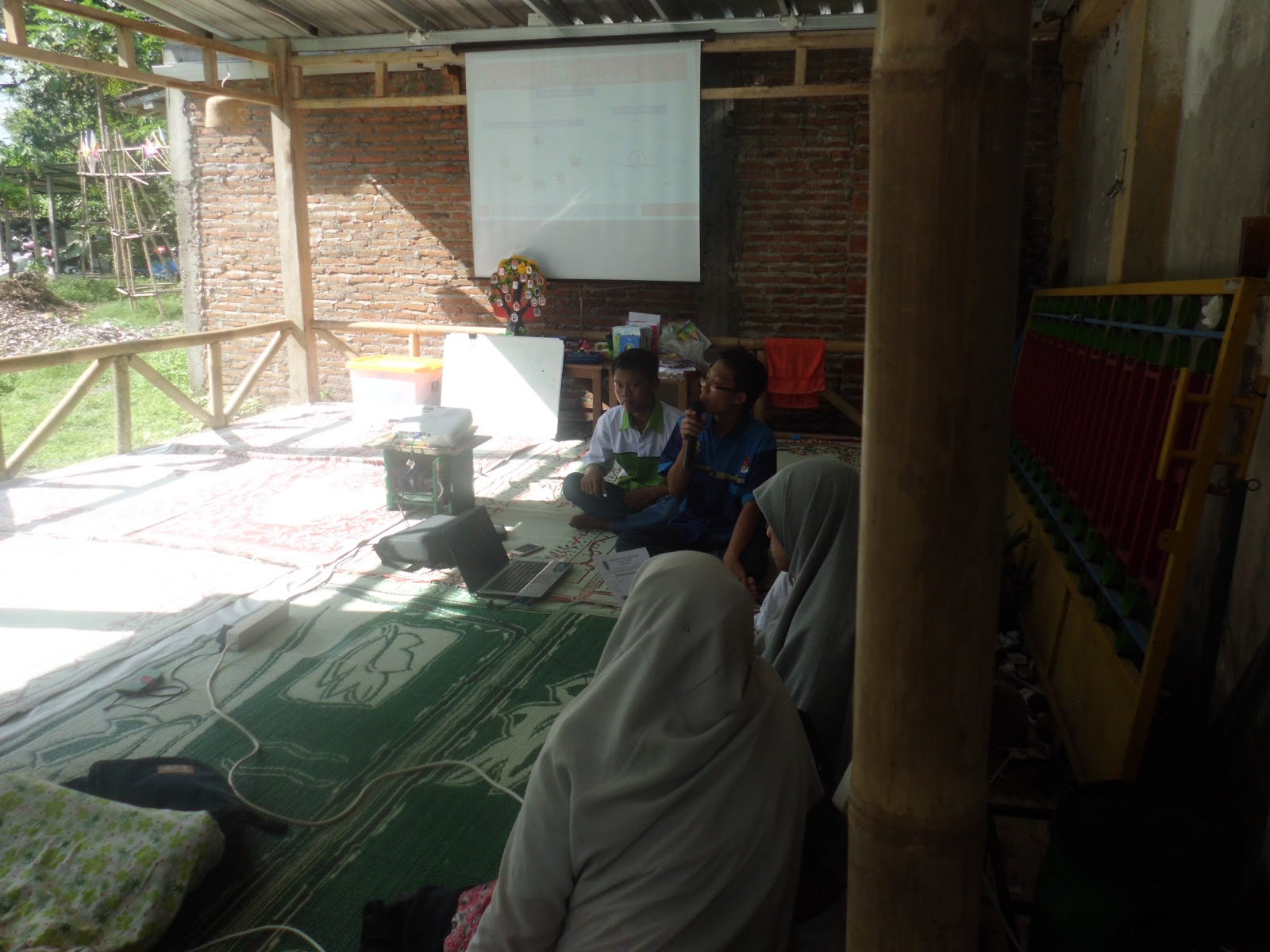
Hari inikegiatan di IT Volunteer di Desa Pandes untuk bidang pendidikan adalah pengenalan jibas kepada Ibu Guru SD Aisiyah


A. Pendahuluan
1. Pengertian
JIBAS singkatan dari Jaringan Informasi Bersama Antar Sekolah. JIBAS lahir
dari visi"Kebersamaan untuk Kemajuan Pendidikan Indonesia"
JIBAS merupakan salah satu bidang kegiatan dari Yayasan Indonesia Membaca. Komunitas pendidikan yang dibentuk JIBAS akan diwadahi dan dikelola oleh Yayasan Indonesia Membaca

2. Maksud dan tujuan

memahami tentang apa itu cms jibas

B. Alat dan bahan

- pc/laptop

- koneksi internet

C. Tahap Kegiatan

 JIBAS singkatan dari Jaringan Informasi Bersama Antar Sekolah. JIBAS lahir
dari visi"Kebersamaan untuk Kemajuan Pendidikan Indonesia"
JIBAS merupakan salah satu bidang kegiatan dari Yayasan Indonesia Membaca. Komunitas pendidikan yang dibentuk JIBAS akan diwadahi dan dikelola oleh Yayasan Indonesia Membaca

Kelebihan Sistem Informasi JIBAS :


  •  Gratis
  •   Lengkap, bahkan lebih lengkap dibandingkan Paket Aplikasi Sekolah yang berbayar.
  •    Tersedi fitur jendela sekolah yang diberikan secara gratis.


Selain mempunya keunggulan , menurut Saya JIBAS juga mempunyai beberapa kekurangan.
Kekurangan Sistem Informasi JIBAS :

  •         Tidak ada pengaturan kop sekolah, sehingga kop sekolah kurang enak dilihat.
  •         Terkadang terjadi error bila data sample(contoh) yang telah ada di JIBAS kita hapus.
  •         Ada istilah departemen dalam jibas, istilah ini cocok untuk sekolah yang dibawah yayasan namun  tidak cocok  digunakan  sekolah negeri
  •         UX experience kurang optimal
  •         UX design kurang menarik
 1. Manfaat umum adalah manfaat yang diperoleh oleh masyarakat umum dari penggunaan JIBAS

 - Jaringan Komunitas Pendidikan
 - Komunitas+Konten+Informasi+Hiburan
 - Kebersamaan dan Keterbukaan
 - Wadah dan saluran terpadu untuk pendidikan
 - Layanan jejaring Sosial Dunia pendidikan

2. Manfaat Khusus manfaat yang diperoleh oleh komunitas pendidikan Indonesia dari penggunaan JIBAS

 - Potret Aktual Kondisi pendidikan
 - Basis data Siswa dan Guru Nasional
 - Audit dan Pemantauan
 - Penilaian dan Pengujian

3. Manfaat Teknologi adalah manfaat yang diperoleh dari sudut pandang teknologi yang dikembangkan JIBAS

 - Integrated Technology
 - Open Platform
 - Gratis dan Handal
 - Kebutuhan Sistem Minimal
 - Berkelanjutan
 - Keamanan dan Transparansi

D. Referensi

http://hamimtkjblc.blogspot.co.id/2016/10/pengertian-jibas-dan-manfaatnya.html

Minggu, 11 Maret 2018

hari ke-11 dalam kegiatan IT Volunteer II didesa pandes

 assalamualaikum hari ini adalah hari ke-11 saya dalam kegiatan it volunteer II didesa Pandes

Pendahuluan
hari ini saya membuat profile tentang ka jikarang taruna didesa Pandes ini alamat blog dari karang taruna desa pades jika ingin mengetahui info tentang karang taruna lebih lengkapnya lagi http://ktppandes.blogspot.co.id

pengertian
Karang Taruna merupakan organisasi kepemudaan di Indonesia. Karang Taruna merupakan wadah pengembangan generasi muda nonpartisan, yang tumbuh atas dasar kesadaran dan rasa tanggung jawab sosial untuk masyarakat khususnya generasi muda di wilayah Desa / Kelurahan atau komunitas sosial sederajat, yang bergerak dibidang kesejahteraan sosial. Sebagai sosial kepemudaan Karang Taruna merupakan wadah pembinaan dan pengembangan serta pemberdayaan dalam upaya mengembangkan kegiatan ekonomis produktif dengan pendayagunaan semua potensi yang tersedia dilingkungan baik sumber daya manusia maupun sumber daya alam yang telah ada. Sebagai organisasi kepemudaan, Karang Taruna berpedoman pada Pedoman Dasar dan Pedoman Rumah Tangga dimana telah pula diatur tentang struktur penggurus dan masa jabatan dimasing-masing wilayah mulai dari Desa / Kelurahan sampai pada tingkat Nasional. Semua ini wujud dari pada regenerasi organisasi demi kelanjutan organisasi serta pembinaan anggota Karang Taruna baik dimasa sekarang maupun masa yang akan datang.
Karang Taruna beranggotakan pemuda dan pemudi (mulai dari usia 11 – 45 tahun) dan batasan sebagai Pengurus adalah berusia mulai 17 – 35 tahun.
Karang Taruna didirikan dengan tujuan memberikan pembinaan dan pemberdayaan kepada para remaja,dalam bidang keorganisasian, ekonomi, olahraga, ketrampilan, advokasi, keagamaan dan kesenian.

maksud dan tujuan
dengan pembuatan profile ini semoga warga dapat lebih mudah untuk melihat profile karang taruna yangada didesanya yaitu pandes

jangka waktu pelaksanaan
1 hari  pengumpulan data dan pembuatan profile blog karang taruna

pembahasan
profile GPRS

 Dokumentasi kegiatan

profile karang taruna

 GPRS
 prestasi
 Susunan organisasi karang taruna
 sususnan organisasi remaja masjid
 visi dan misi

kendala
kekurangan informasi tentang karang taruna

kesimpulan
semoga dengan dibuatnya blog ini dapat bermanfaat untuk warga pandes

Sabtu, 10 Maret 2018

hari ke-10 dalam kegiatan it volunteer II didesa Pandes

pendahuluan
assalamualikum hari ini saya di desa pandes dalam kegiatan IT Volunteer

hari ini saya sedang sharing tentang microsoft word kepada adik-adik  yang  dalm kegiatan 7 kelas yang diadakan  dari tanggal -14 maret 2016 mulai pukul 13.00-21.00

pengertian
microsoft word adaah sebuah aplikasi pengolahan kata,biasanya digunakan untuk membuat surat sertaproposal dll.

maksud dan tujuan
agar adik-adik dapat mengeri cara mengoprasikan microsoft word dengan benar.

pembahasan

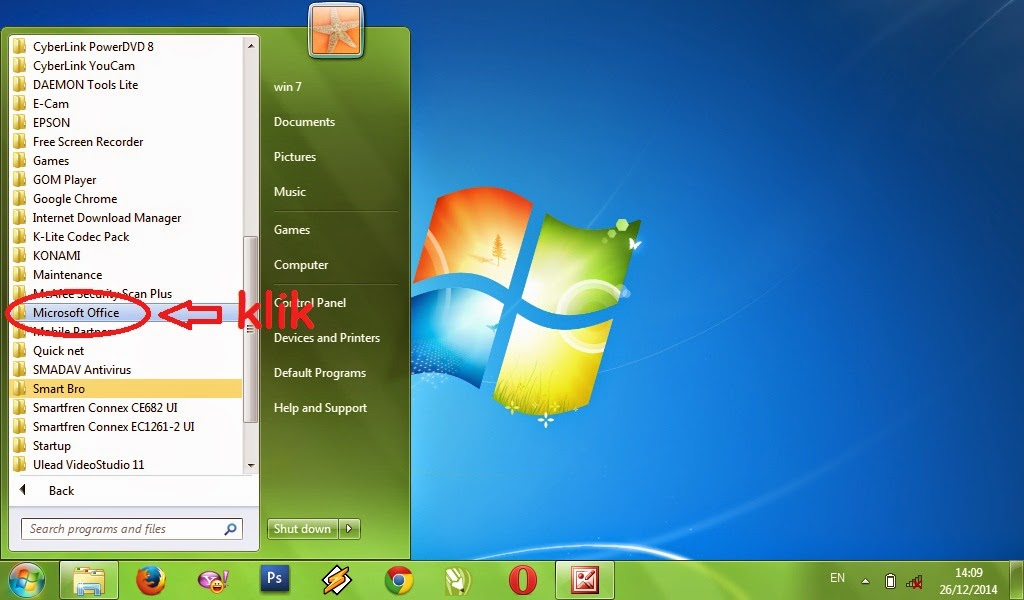
cara membuka microosft word

rahkan kursor anda ke bagian Start lalu klik.
http://tutorialanas.blogspot.com/2014/12/3-cara-membuka-program-microsoft-word.html

2.    Selanjutnya pilih All Program yang ada di baris pilihan.
http://tutorialanas.blogspot.com/2014/12/3-cara-membuka-program-microsoft-word.html

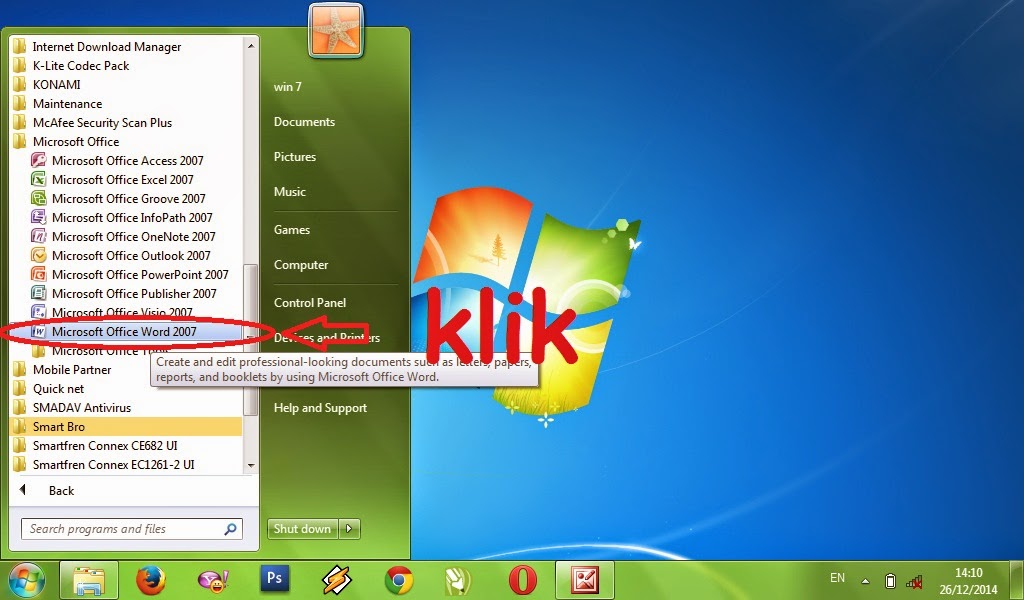
3.    Kemudian pilih folder Microsoft Office dan klik.
http://tutorialanas.blogspot.com/2014/12/3-cara-membuka-program-microsoft-word.html

4.    Ada banyak pilihan program di folder Microsoft Office, geser kursor kebagian bawah dan arahkan menuju program Microsoft Word lalu klik.
http://tutorialanas.blogspot.com/2014/12/3-cara-membuka-program-microsoft-word.html

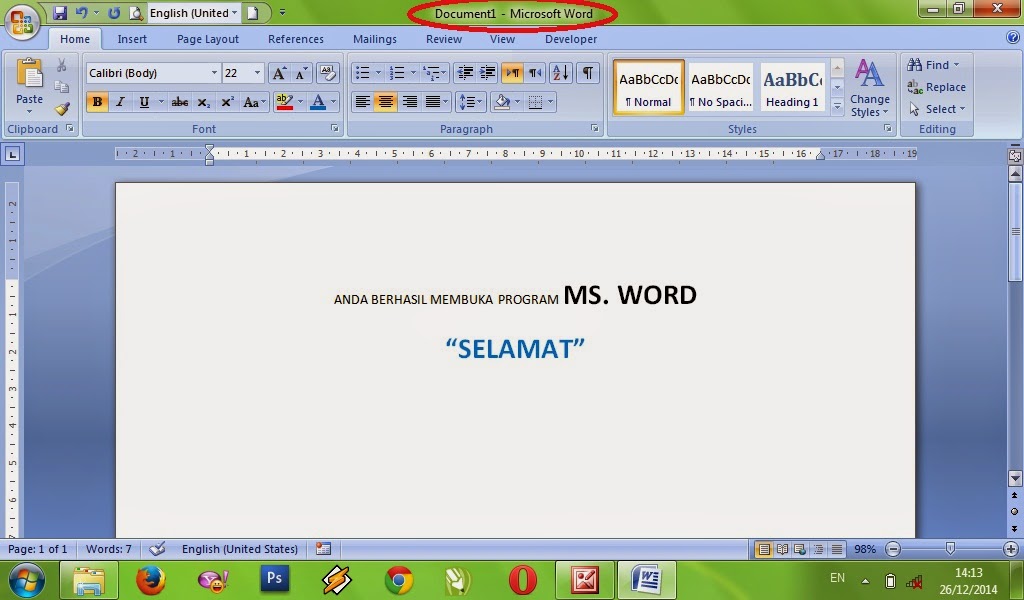
5.    Finish dan akhirnya program microsoft word anda telah terbuka. dan dapat dioperasikan
http://tutorialanas.blogspot.com/2014/12/3-cara-membuka-program-microsoft-word.html


Jumat, 09 Maret 2018

Hari ke-9 dalam kegiatan it volunteer di desa pandes

assalamualaikum hari ini ke-9 saya didesa pandes sebagai it volunteer

pendahuluan 
hari ini saya sharing tentang power point dengan guru SD Aisyah dibalaidesa

pengertian
powerpointadalah suatu aplikasi dari microsoft,powerpoint digunakan untuk membuat persentase ntah itu dikantor maupun disekolah

maksud dan tujuan
sharing-sharing tentang powerpoint

jangka waktu
1 jam

pembahasan

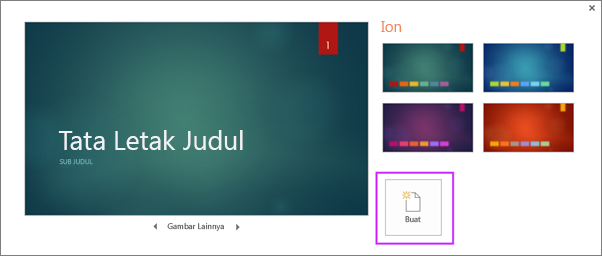
  1. Pada tab File di pita, pilih baru, dan pilih sebuah tema.
    PowerPoint memperlihatkan pratinjau tema, dengan variasi warna empat untuk memilih di sebelah kanan.
  2. Klik Buat, atau ambil ragam warna, lalu klik Buat.
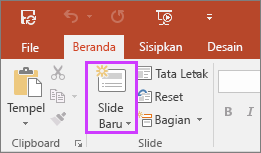
    Memperlihatkan tombol Slide Baru pada tab Beranda dari pita di PowerPointMemperlihatkan Buat Presentasi Baru dari dialog Tema di PowerPoint

Menyisipkan slide baru

  • Di tab Beranda, klik bagian bawah Slide Baru, lalu pilih satu tata letak slide.

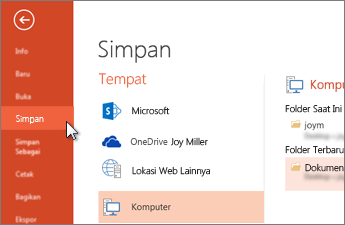
    Menyimpan presentasi Anda

  • Pada tab File, pilih Simpan.
  • Pilih atau cari ke folder.
  • Dalam kotak Nama file, ketikkan nama presentasi Anda, kemudian pilih Simpan.
Catatan: Jika Anda sering menyimpan file pada folder tertentu, Anda bisa ‘menyematkan’ path tersebut sehingga selalu tersedia (sebagaimana diperlihatkan di bawah).
Menyimpan presentasi PowerPoint Anda
Tips: Menyimpan pekerjaan Anda saat Anda masuk. Tekan Ctrl + S sering.

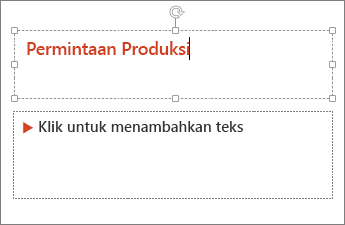
Menambahkan teks

Klik tempat penampung teks, dan mulailah mengetik.
Memperlihatkan menambahkan teks ke bidang teks di PowerPoint

Memformat teks Anda

  1. Pilih teks.
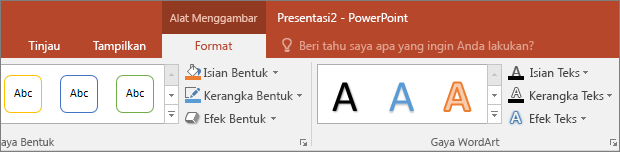
  2. Di bawah Alat Menggambar, pilih Format.
    Perlihatkan tab Alat Gambar di pita dalam PowerPoint
  3. Lakukan salah satu hal berikut ini:
    • Untuk mengubah warna teks Anda, pilih Isian Teks, lalu pilih sebuah warna.
    • Untuk mengubah warna kerangka bentuk teks Anda, pilih Kerangka Teks, lalu pilih sebuah warna.
    • Untuk menerapkan bayangan, pantulan, cahaya, kemiringan, rotasi 3D, transformasi, pilih Efek Teks, lalu pilih efek yang Anda inginkan.

    Menambahkan teks

    Klik tempat penampung teks, dan mulailah mengetik.
    Memperlihatkan menambahkan teks ke bidang teks di PowerPoint

    Memformat teks Anda

  4. Pilih teks.
  5. Di bawah Alat Menggambar, pilih Format.
    Perlihatkan tab Alat Gambar di pita dalam PowerPoint
  6. Lakukan salah satu hal berikut ini:
    • Untuk mengubah warna teks Anda, pilih Isian Teks, lalu pilih sebuah warna.
    • Untuk mengubah warna kerangka bentuk teks Anda, pilih Kerangka Teks, lalu pilih sebuah warna.
    • Untuk menerapkan bayangan, pantulan, cahaya, kemiringan, rotasi 3D, transformasi, pilih Efek Teks, lalu pilih efek yang Anda inginkan.


    Menambahkan gambar

    Pada tab Sisipkan, lakukan salah satu hal berikut ini:
    • Untuk menyisipkan gambar yang disimpan di drive lokal Anda atau di server internal, klik Gambar, telusuri gambar, lalu pilih Sisipkan.
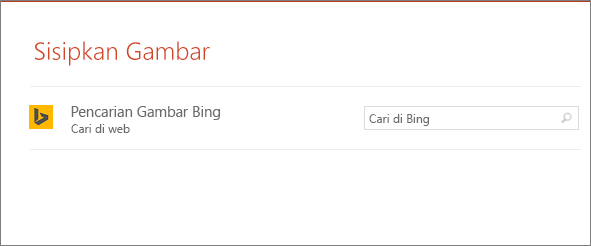
    • Untuk menyisipkan gambar dari web, pilih Gambar Online, dan gunakan kotak pencarian untuk menemukan gambar.
      Dialog Sisipkan Gambar di PowerPoint
      Pilih gambar, kemudian klik Sisipkan.

    Menambahkan catatan pembicara

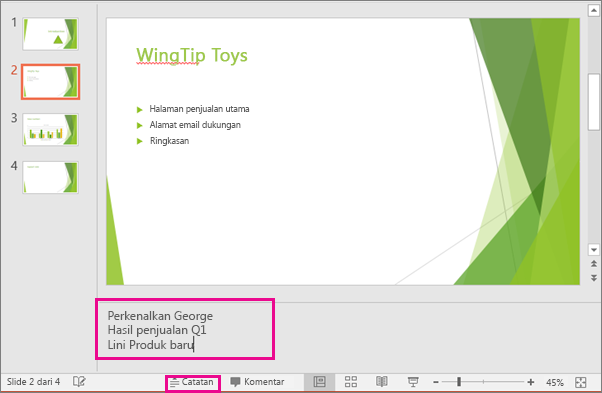
    Slide akan sangat baik jika Anda tidak menjejalkan terlalu banyak informasi. Anda bisa menambahkan fakta dan catatan dalam catatan pembicara, dan jadikan rujukan Anda saat menjalankan presentasi.
  7. Untuk membuka panel catatan, pada bagian bawah jendela, klik Catatan tombol catatan di PowerPoint .
  8. Klik di dalam panel Catatan di bawah slide tersebut, dan ketikkan catatan Anda.
    Memperlihatkan panel Catatan pembicara di PowerPoint

    Menyampaikan presentasi Anda

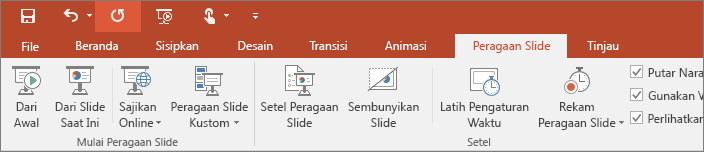
    Pada tab Peragaan Slide, lakukan salah satu hal berikut ini:
  9. Untuk memulai presentasi pada slide pertama, di grup Mulai Peragaan Slide, klik Dari Awal.
    Memperlihatkan tab Peragaan Slide pada pita di PowerPoint
  10. Jika Anda tidak berada di slide pertama dan Anda ingin memulai dari posisi Anda, klik Dari Slide Saat Ini.
  11. Jika Anda ingin menyajikan ke orang yang tidak berada di tempat Anda, klik Sajikan Online untuk menyetel presentasi di web, lalu pilih salah satu opsi berikut


    kesimpulan
    membuat powerpointuntuk persentasi sangat mudah dan simple